
■ 新着情報
これより前のお知らせをすべて見る
■ らじるれ郎とは?
「らじるれ郎」は、とてもシンプルで使いやすいインターネットラジオです。日本全国のラジオ番組と、海外の無料配信サイトの音楽を、きれいな音で楽しめます。
国内では NHKらじる★らじる/JCBAサイマルラジオ/CSRAサイマルラジオ/radiko/FM++ など、海外では RadioTunes/Jango/181.FM/vTuner/Radio Swiss/BBC などの中から、お好きなチャンネルを自由に選んで聴けます。誰でも迷わず使えるシンプル操作なので、自宅や職場のBGMとしてぜひどうぞ。
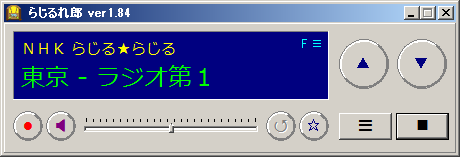
- 実にシンプル、サクサク軽快に動きます
- 基本は選局ボタンを押すだけ
- キーボードだけで操作可能。画面読み上げソフトとの一部連携も対応
- 再生時、5つの内蔵チューナ(Edge, WMP, VLC, FFP, BST)を自動切替
- 現在4,910チャンネルを収録。ユーザーによる追加・削除も可能
- 録音対応(WAV / MP3 / FLAC / OGG / OPUS / WMA / AAC の7形式)
- Windows標準タスクスケジューラに準拠したスケジュール予約が可能
- コンセプトは「派手さより使い勝手の良さ」
■ インストールとアンインストール
ページ上部のリンクから Rajirurero199.zip をダウンロードし、お好きなフォルダに解凍してください。バージョンアップ時は、基本的にすべてのファイルを「上書き」解凍します。
解凍先はどこでも構いませんが、システムフォルダ配下だと書き込み権限の関係で正常動作しないことがあります。その場合は C:\UTL\Rajirurero のような、書き込み権限のあるフォルダに解凍してください。
Rajirurero.EXE をダブルクリックすれば起動します。デスクトップにショートカットを作っておくと便利です。
配布ZIPの主な内容
| 項目 | 内容 |
|---|---|
| AddList / LibAV / PlugIns / RecData / XML フォルダ | ユーザー追加リスト・FFP環境・プラグイン・録音データ・予約エクスポート用の各フォルダ |
| bass*.dll, WebView2Loader.DLL | 再生・録音・WebView2関連のDLL群 |
| Rajirurero.EXE / PCRec.EXE | 本体、および同梱のサウンドレコーダー |
| Rajirurero.ENV / PCRec.ENV | 初回実行終了時に自動生成される環境ファイル(不用意に削除しないこと) |
| Rajirurero.FAV | お気に入り・ADDリスト関連情報(ver 1.91 以降、ENVから分離) |
■ 動作に必要な他のソフトについて
らじるれ郎は5つの内蔵プレーヤーを自動切替して再生します。どれか1つでも欠けると、そのプレーヤーが担当するチャンネルの再生を諦める「縮退運転モード」で起動します。
- Microsoft WebView2 ランタイム
- (32bit版)VLC media player(要 ActiveXプラグイン)
- (32bit版)Windows Media Player(OS標準搭載、通常は追加不要)
- (32bit版)FFPlayer(配布ZIPに同梱、自動展開)
- (32bit版)BSTuner(配布ZIPに同梱、自動展開)
①WebView2ランタイムと②VLCはWindowsに標準搭載されていないため、各自インストールが必要です(最新のWindows 11・10の一部バージョンには最初から入っている場合もあります)。
① Microsoft WebView2 ランタイム
エバーグリーンブートストラップ から MicrosoftEdgeWebview2Setup.EXE をダウンロードして実行してください。他のWebView2利用ソフトで既にインストール済みの場合は、改めての導入が不要なこともあります。
② VLC media player(32bit版・要ActiveXプラグイン)
VLC公式サイトの「ダウンロード」ボタン横の▼から「Windows」を選ぶと32bit版が入手できます。直接ダウンロードする場合は下記リンクをどうぞ。
すでに64bit版VLCをお使いの方は、32bit版を「追加」インストールしてください。順番は「64bit版のあとに32bit版」にすることをお勧めします(逆だと64bit版インストーラが32bit環境を削除してしまうことがあります)。両方は共存可能です。
■ 基本的な使い方
起動直後はまだ電源が入っていない状態です。右下の電源ボタンを押すと再生が始まります。万が一「縮退運転モードで起動」と表示された場合は、動作に必要なソフトが揃っていない可能性があるので確認してください。
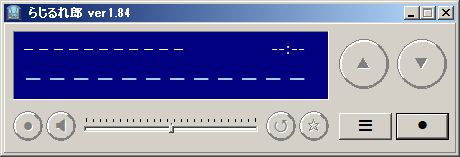
初回起動時は全4,910局リストの1行目、NHKらじる★らじる 東京から再生を開始します。
チャンネル・グループの切り替え
- 丸い選局ボタン(または ↑ ↓)で1局ずつ切り替え
- Shift を押すと選局ボタンが赤い「早送りボタン」に変化。クリックで次のグループの先頭にジャンプ(国内は地区ごと、海外はジャンルごとにグループ分けされています)
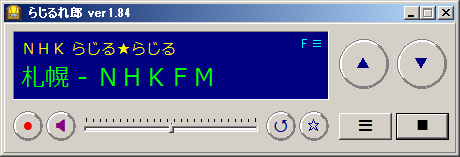
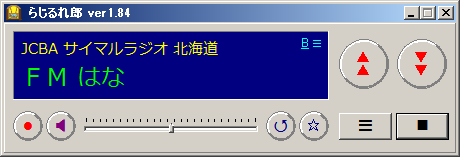
選局メニュー(ファンクションキー)
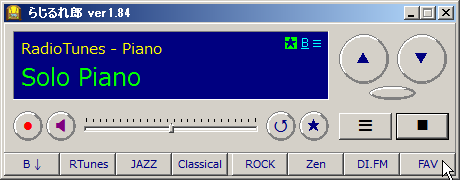
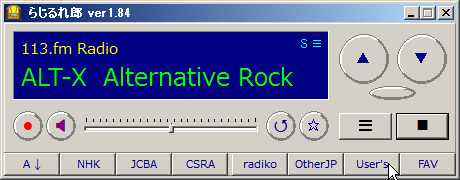
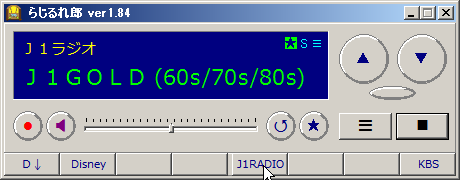
「≡」ボタンで環境設定パネルを開き、「選局メニュー開閉ボタンを表示する」にチェックすると、NHK・JCBA・CSRA・radikoなどに一気にジャンプできる選局メニューが使えます。キーボードの F1~F8 と連動しています。
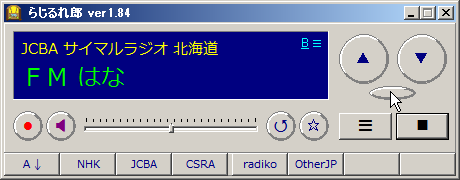
- 左クリック:そのグループの先頭チャンネルにジャンプ
- 右クリック:階層メニューから選局
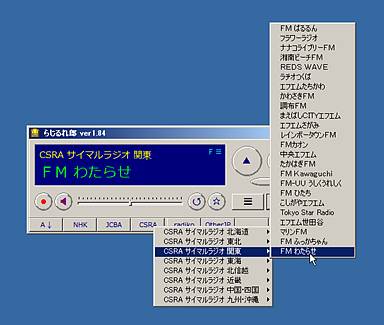
選局メニューはA~Fの6グループあり、スペースキーまたは左端ボタンのクリックで A→B→C→D→E→F→A… と巡回します(Shift同時押しで逆回転)。海外サイトはジャンル別グループになっています。
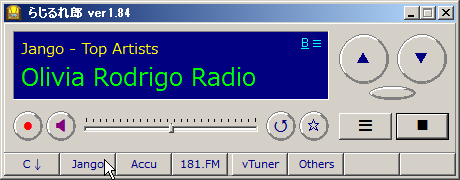
終了するときは電源ボタンをもう一度押します。次回起動時は前回最後に聴いていたチャンネルから再生が始まります。
↑ 目次へ■ モニタパネルの表示とメディア情報検索
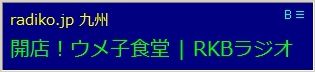
青い「モニタパネル」には再生中チャンネルの情報が表示されます。
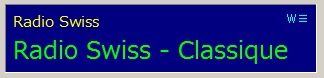
- 1行目(黄):グループ名
- 2行目(緑):チャンネル名
- 右上(水色):1文字目=再生中プレーヤ種別(B/W/V/F/S)、2文字目=受信ステータス。概ね「☆→★→≡」の順で変化し、「≡」になれば間もなく再生開始。失敗時は「E」表示
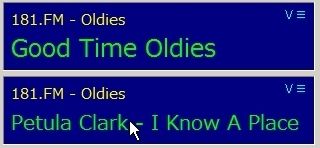
海外局を聴取中、マウスカーソルをチャンネル名に重ねると曲のタイトルとアーティスト名が表示されます(国内局はメディア情報が含まれないため非対応)。
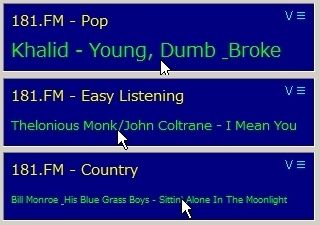
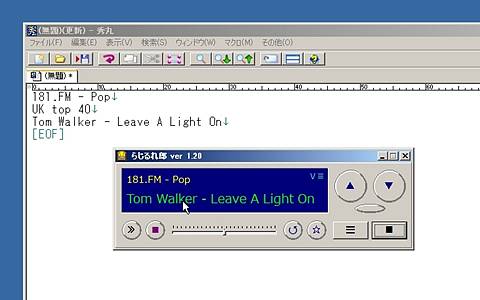
表示が長すぎて読みにくい場合は、モニタパネル上で右クリックすると内容がクリップボードにコピーされます(転送する項目は環境設定で指定可)。
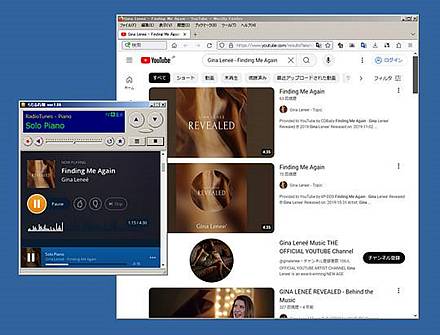
ver 1.86 からはYキーで、現在の曲をYouTubeで検索する機能も使えます(メディア情報がある海外局のみ)。
■ お気に入りリスト登録
「☆」ボタンで現在のチャンネルをお気に入りに追加、「★」ボタンで解除します。登録数に制限はありません。
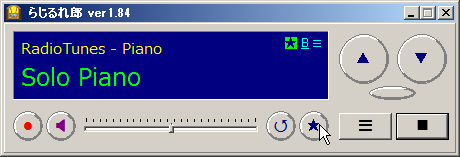
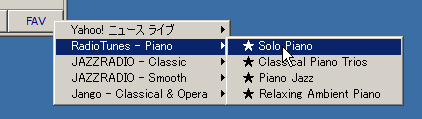
お気に入りが1件以上あると、選局メニューのF8「FAV」ボタンが使えるようになります(左クリックで先頭チャンネルへ、右クリックで一覧から選択)。
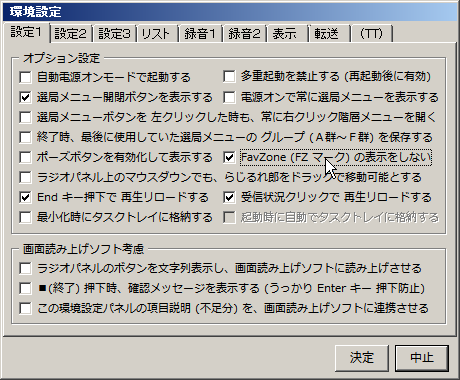
FAV経由で選局した状態は「お気に入りゾーン」として、標準ではモニタパネルに「FZ」マークが表示されます(環境設定で非表示にできます)。
■ お気に入りリストのグループ管理
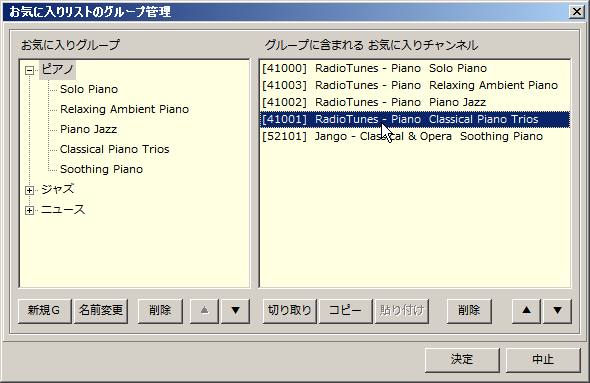
ver 1.91 から、お気に入りをお好きな名前でグループ分けして管理できるようになりました(従来は内蔵ステーションリストのグループ名に限定)。環境設定「リスト」タブの「お気に入りリストのグループ管理」ボタンから管理画面を開けます。
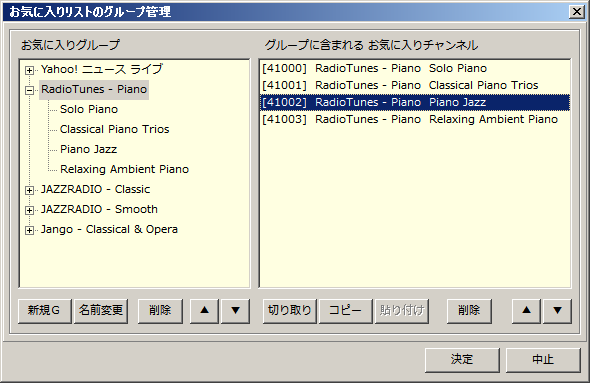
| 機能 | 内容 |
|---|---|
| 新規グループ | お気に入りグループの容れ物を新規作成 |
| 名前変更 / グループ削除 | グループ名変更、またはグループごと削除(中のチャンネルも削除) |
| グループ上移動/下移動 | F8 FAVメニュー内でのグループ表示順を変更 |
| チャンネル切取/コピー/貼付 | お気に入りチャンネルをグループ間で自由に移動・複製 |
| チャンネル削除 | 選択中グループから一括削除 |
| チャンネル上移動/下移動 | グループ内でのチャンネル表示順を変更 |

Rajirurero.FAVというファイルに保存されます。重要な情報が書き込まれるため、不用意に削除しないでください。■ 簡易録音機能の使い方
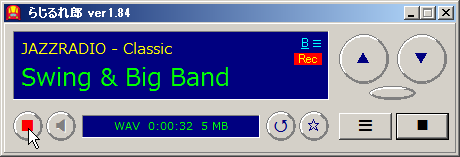
ver 1.70 から利用可能。再生中に画面左下の録音ボタンを押すと録音開始、もう一度押すと終了し、指定フォルダに保存されます。
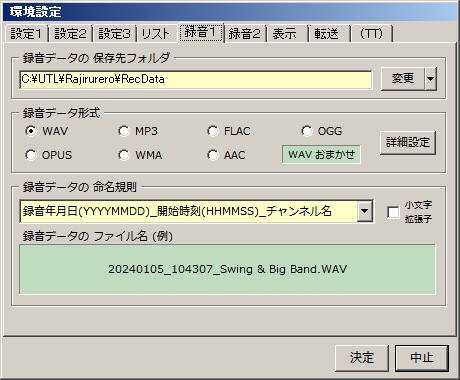
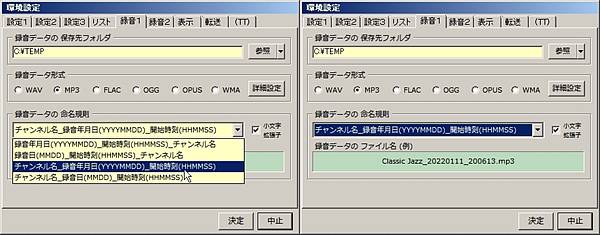
録音1タブ
- 保存先フォルダ:標準は同梱の
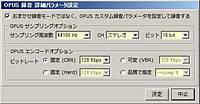
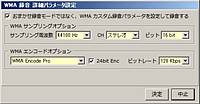
RecDataフォルダ。変更ボタンで任意フォルダを指定可能(右クリックでフォルダを開く) - データ形式:WAV(初期値)/MP3/FLAC/OGG/OPUS/WMA/AAC から選択。「詳細設定」で各形式のサンプリング・エンコードオプションをカスタマイズ可能
- ファイル命名規則:4パターンから選択(例:録音日時_チャンネル名.拡張子)
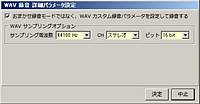
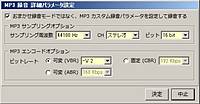
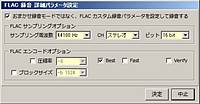
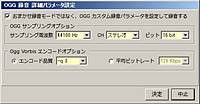
録音2タブ(録音デバイス・レベル)
標準ではWindows既定の「ステレオミキサー」を録音対象にします。有効になっていない場合はWindowsの録音デバイス設定で有効化するか、それでも使えない環境では録音2タブのコンボボックスから再生音が鳴っているデバイスを選んでください。
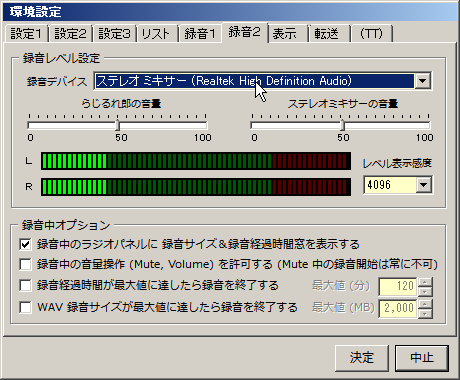
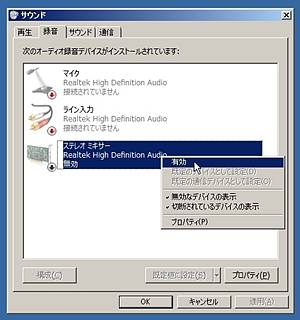
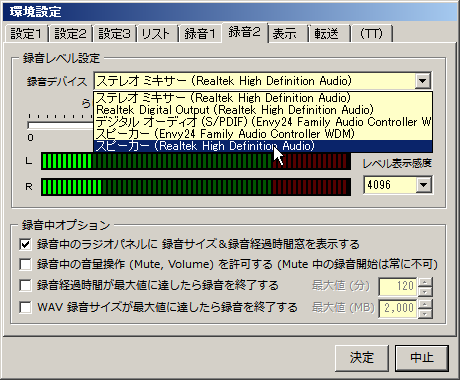
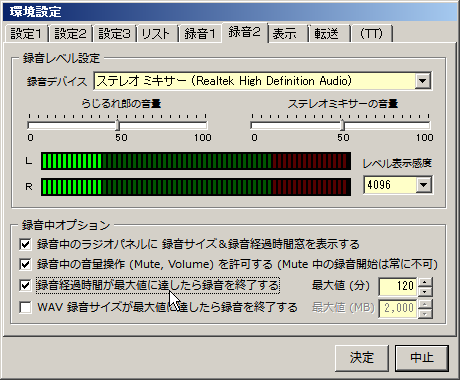
録音レベルは何度かテスト録音をして調整することをお勧めします。
■ その他のボタン(もとに戻る・録音・ポーズ・ミュート)

- もとに戻るボタン:直前に聴いていたチャンネルに戻ります(履歴を遡るのではなく、直前1件との行き来のみ)
- 録音ボタン:押して開始/再度押して終了。右クリックで保存フォルダを開く。録音中は原則ミュート不可(環境設定で許可も可能)。多重起動時、後から起動した方は録音不可
- ポーズボタン(環境設定で表示切替):起動中プレーヤに一時停止命令を送ります。放送局や再生環境により効かないこともあります。ブラウザ再生時はPC全体をミュートすることで代用
- ミュートボタン:PCの音量をミュートします。ミュート中にポーズも併用すると、ミュート解除だけでは再生が復帰しないのでご注意ください


■ キーボードオペレーション
すべての機能はキーボードだけでも操作できます。特に長押しによるカッ飛び切替と、F1/スペースによる選局メニュー切替がおすすめです。
基本操作
| キー | 機能 |
|---|---|
| ↑ / ↓ | 前後のチャンネルへ切替(長押しでカッ飛び切替) |
| Shift+↑/↓ | 前後のグループへ切替 |
| 半角/全角 | 選局メニューの開閉切替 |
| スペース / F1 | 選局メニューを開く(開いている時はA~F群を巡回、Shift同時で逆回転) |
| F2~F8 | グループ先頭チャンネルへジャンプ(Shift併用で階層メニュー表示) |
| Caps Lock | Web窓の開閉切替(開閉可能な時のみ) |
| ← / → | 音量を上下(長押し可) |
| Esc | ミュート切替 / 全画面から復帰 |
| Pause | 一時停止 / 再生切替 |
| BackSpace | 直前チャンネルに戻る |
| Home | お気に入り登録 / 解除 |
| Insert | モニタパネル情報をクリップボードへ転送 |
| Tab / Enter | 環境設定・電源ボタンのフォーカス切替 / 押下 |
| F11 | (Web窓表示中)全画面切替 |
| R / Ctrl+R | 録音の開始・終了 / 録音保存先フォルダを開く |
| S | スケジュール予約画面(「予約」タブ)を開く |
| W / M / U / Y | WebView2へフォーカス移動 / メディア情報のみ転送 / チャンネルIDのみ転送 / メディア情報でYouTube検索 |
| End | 再生中プレーヤをリロード |
| Alt+F4 | らじるれ郎を終了 |
予約タブ内限定
| キー | 機能 |
|---|---|
| Insert | 新規予約登録 |
| Shift+Enter | 予約修正 |
| Delete | 予約削除 |
| T | 予約テスト |
| F5 | 予約一覧リストを更新 |
| アプリケーションキー | 予約操作メニューを開く/予約内容をクリップボード転送 |
お気に入りグループ管理・ADDリストメンテのキー操作を見る
お気に入りグループ管理
| キー | 機能 |
|---|---|
| アプリケーションキー | 機能メニューを開く |
| Ctrl+N / Ctrl+R / Ctrl+Del | グループ新規追加 / 名前変更 / 削除 |
| ↑ / ↓(ツリー内) | グループの上移動 / 下移動 |
| Ctrl+A / X / C / V | チャンネル全選択 / 切取 / コピー / 貼付 |
| Shift+Del | チャンネル削除 |
| ↑ / ↓(リスト内) | チャンネルの上移動 / 下移動 |
ADDリストメンテ
| キー | 機能 |
|---|---|
| アプリケーションキー | 機能メニューを開く |
| Ctrl+W / Q | 編集タブを追加 / 閉じる |
| Shift+←/→ | タブの順番入替 |
| Ctrl+L / P | 現在行にADDリスト読込 / 複数を別タブで開く |
| Ctrl+M / K | 現在行にM3Uリスト読込 / 複数を別タブで開く |
| Ins / Shift+Enter | 新規データ挿入 / 修正 |
| Ctrl+B | 空白セパレータ行を挿入 |
| Ctrl+A / X / C / V | 全選択 / 切取 / コピー / 貼付 |
| Shift+Del | 選択行を一括削除 |
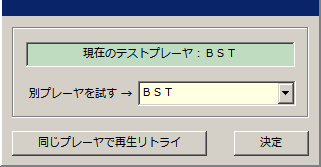
| Ctrl+P | 直前行の値を上書きコピー(テスト再生中は別プレーヤで再試行) |
| Ctrl+F / R | 検索・置換 / 一括置換 |
| Ctrl+T | 現在行のURLをテスト再生 |
| Ctrl+W(テスト再生中) | Web窓を開く |
| Ctrl+S / O / Z | 名前を付けて保存 / 保存済みファイルを開く / 終了 |
■ 最小化によるタスクトレイ格納・常駐化
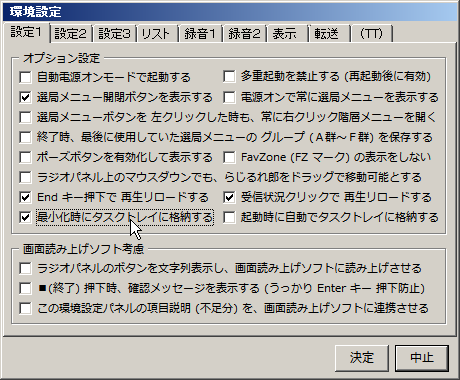
ver 1.40 から、環境設定で「最小化時にタスクトレイに格納する」にチェックを入れると、最小化操作でタスクトレイに格納できます。「起動時に自動でタスクトレイ格納する」も有効にすれば、起動時から常駐的に使うことも可能です。
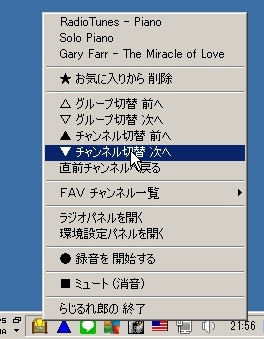
アイコンは状態によって色が変わります。マウスを近づけるとチャンネル情報(先頭63文字まで)がヒント表示されます。


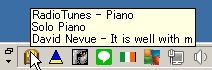
アイコンを左クリックすると通常画面へ復帰、右クリックするとトレイメニューが開き、文字数制限なしの情報表示に加え、ミュート・チャンネル切替・お気に入り操作・YouTube検索・録音の開始終了などが行えます。
■ Web窓の機能拡張(ビデオ表示)
本来はブラウザ表示用の「Web窓」ですが、動画データを含む再生時にはWMP・VLC・FFPによるビデオ表示にも対応します。
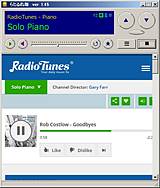
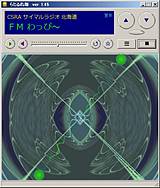
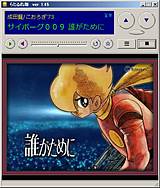
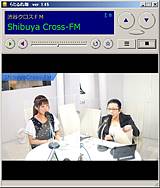
表示中はダブルクリックまたはF11キーで全画面切替が可能です(Windows 10 + VLCの組み合わせではダブルクリックが効かないため、F11キーをご利用ください)。
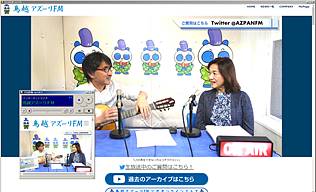
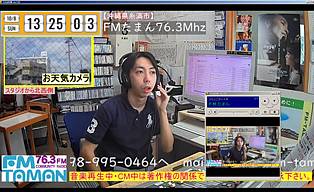
環境設定「設定2」タブのブラウザ欄で「[Win]+[F11]で最大化表示する」にチェックすると、EDG(WebView2)画面も全画面表示できるようになります(この場合ダブルクリックでは切替不可、[Win]+[F11]の同時押しが必要)。「鳥越アズーリFM」「FMたまん」など、ブラウザ再生で動画が出る局に便利です。
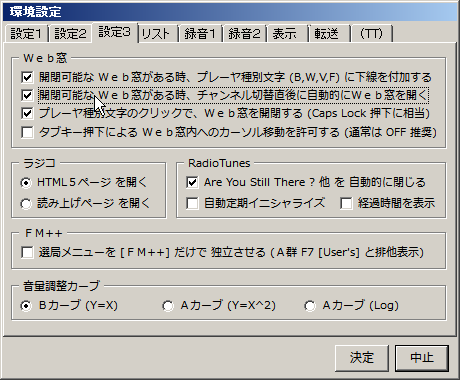
環境設定「設定3」タブでは、Web窓の自動オープンやプレーヤ種別文字クリックでの開閉など、細かな制御オプションが選べます。
YouTube.lua が必要です。■ 起動時のコマンドライン引数
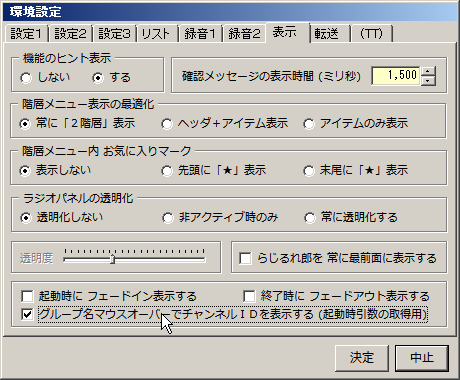
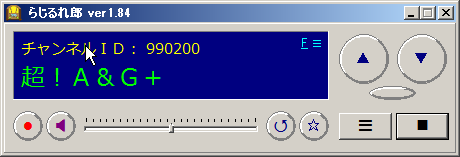
起動時に「チャンネルID」を指定すると、そのチャンネルを直接開けます(例:Rajirurero.EXE 10102 はNHK東京FM)。チャンネルIDは、環境設定「表示」タブの「グループ名マウスオーバーでチャンネルIDを表示する」で確認できます。指定する場合は必ず一番最初の引数にしてください。
| オプション | 内容 |
|---|---|
/PwON | 強制的に自動電源オンで起動 |
/FullScreen | 動画出力開始時にWeb窓を全画面表示(対象データがない場合は無視) |
/OneTime | 終了時に直前チャンネルを記憶しない |
/RecStart | 起動と同時に録音を自動開始 |
/EXQT=N(0~3) | 起動時モード:0=指定なし/1=起動のみ/2=電源オン→再生/3=電源オン→録音(/PwON, /RecStartとは論理和で評価) |
/TERM=N(0~5) | 終了時モード:0=何もしない/1=録音のみ停止/2=停止→電源オフ/3=停止→終了/4=停止→スリープ/5=停止→シャットダウン |
/RunTime=分 / /RunSec=秒 | 実行時間を指定(/TERM=Nと併用。/TERM未指定だと無意味) |
Rajirurero.EXE 990291 /PwON /FullScreen /OneTime は「ラジオ体操」を自動再生し、動画開始直前に全画面化します。
■ 各放送の聴き方(コツとヒント)
| 放送 | 再生方式 | コツ・特記事項 |
|---|---|---|
| NHK らじる★らじる | VLC | 特にコツ不要、極めて安定。ラジオ第2は地域によらず全国共通 |
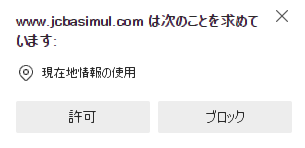
| JCBAインターネットサイマルラジオ | ブラウザ | 初回聴取時「現在地情報の使用」を求められたら「許可」を選択 |
| CSRAサイマルラジオ | FFP/WMP | コミュニティ局が多く放送休止も。多くはリスラジ経由のURLで再生 |
| radiko | ブラウザ | 環境設定で「HTML5ページ」か「読み上げページ」を選択(読み上げページはエリアフリー不可)。プレミアム会員はWeb窓で一度ログインすればエリアフリー利用可 |
| FM++ | ブラウザ | 全61局。環境設定で選局メニューに独立表示可(F7 User'sとは排他) |
| RadioTunes | ブラウザ | 未ログインだと1時間で切断。プレミアム契約者はログインを、無料利用者は「自動定期イニシャライズ」設定がおすすめ |
| JAZZRADIO / ClassicalRadio / ROCKRADIO / ZenRadio / DI.FM | ブラウザ | RadioTunesの姉妹サイト。アカウントは共通利用可 |
| Jango | ブラウザ | 1,200ch超。ログインすると再生中の確認メッセージを抑止できる場合あり |
| AccuRadio | ブラウザ | 2,000ch超。無料アカウントでログインすれば曲スキップ等が可能 |
| 181.FM | FFP | 安定。まれに日本語CMが流れることも |
| vTuner Internet Radio | VLC | Japanカテゴリのみ収録。アニメ曲専門局多数 |
| ABC Radio(豪州)/BBC Sounds/Radio Swiss | FFP/VLC | 安定。マウスオーバーによる曲名表示は非対応 |
| CNN Audio/Radio France | BST | 安定。曲名表示は非対応 |
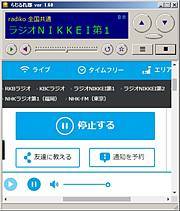
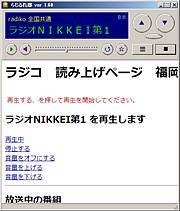
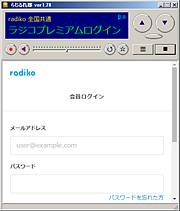
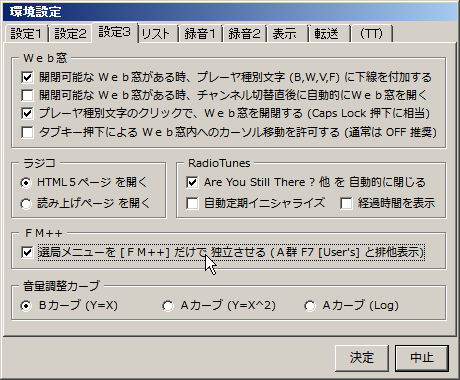
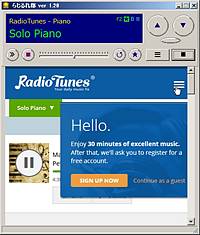
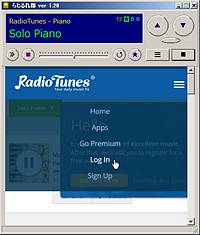
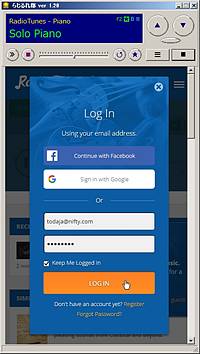
RadioTunes(および姉妹サイト)でログイン操作を行う際は、環境設定「設定3」タブの「Are You Still There? 自動応答」のチェックを一時的に外してください(メールアドレス入力中に自動クリックが働いてしまうため)。
■ 内蔵ステーションリスト一覧表 New!!
| 種別 | グループ/チャンネル | 選局数 |
|---|---|---|
| NHK らじる★らじる | 東京、札幌、仙台、名古屋、大阪、広島、松山、福岡 | 16局 |
| JCBAサイマルラジオ | 北海道~九州・沖縄の全国10地区 | 144局 |
| CSRAサイマルラジオ | 北海道~九州・沖縄の全国8地区 | 84局 |
| radiko | 全国共通・都道府県別・NHK・プレミアムログイン | 111局 |
| FM++ | 北海道~沖縄の全国11地区 | 74局 |
| 国内その他 New!! | OTTAVA、楽天野球団、Yahoo!ニュース、ウェザーニュース、コミュニティFM各局、国内ネットラジオ各局、ツイキャス、ListenRadio、テレビ体操、BBN聖書放送 など | 70ch |
| RadioTunes | Popular, Pop, Rock, Jazz, Classical, Piano など15ジャンル | 874ch |
| JAZZRADIO | Classic, Smooth, Vocal, Blues など11ジャンル | |
| ClassicalRadio | Period, Composers, Orchestral など8ジャンル | |
| ROCKRADIO | Classic, Modern, Hard, Metal など8ジャンル | |
| ZenRadio | Zen, Meditation, Yoga, Sleep など11ジャンル | |
| DI.FM | Trance, EDM, House, Techno など14ジャンル | |
| Jango | Top Artists, Pop, K-Pop, Rock, Jazz など多数のジャンル・年代別 | 1,203ch |
| AccuRadio | Adult Contemporary, Country, Jazz, K-pop など60超のジャンル | 2,066ch |
| 181.FM | Oldies, Pop, Rock, Country, Talk Radio など11ジャンル | 80ch |
| vTuner Internet Radio | Location → Asia → Japan | 60ch |
| Radio Swiss | Pop, Classic, Jazz | 3ch |
| ABC Radio Australia | NewsRadio, triple j, Classic, Country など11ch | 11ch |
| ARD Sounds New!! | Deutschlandfunk(Kultur・Nova)、Bayern 1~3、BR24、BR Klassik、1LIVE、WDR 2~5、COSMO、SWR1~4、SWR Kultur、DASDING など | 25ch |
| BBC Sounds | Radio 1~6, World Service, 地域局など | 23ch |
| CNN Audio | CNN, CNN International, CNN en Español, HLN | 4ch |
| Radio France | France Inter, Info, Culture, Musique, Bleu(43局), FIP(12局) 他 | 62ch |
| ユーザー追加ステーションリスト(同梱サンプル) | Abacus, AFN, Ado, Anime, JRALive, LofiGirl など50種以上 | 無制限 |
| お気に入りリスト | 起動時に環境ファイルから読込。実行中に随時追加 | 無制限 |
| 内蔵ステーションリスト合計 | 4,910ch | |
国内局は地区ごと、海外局は音楽ジャンルごとにグループ分けされています。ユーザー追加ステーションリストを使えば、さらにチャンネルを充実させられます。
↑ 目次へ■ ユーザー追加ステーションリスト
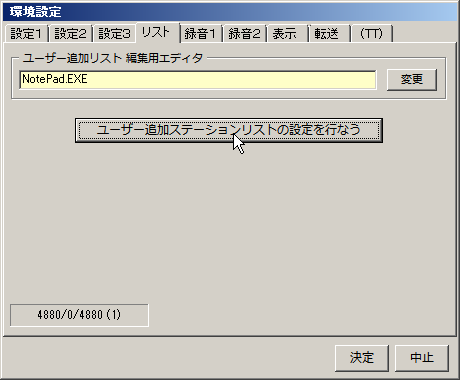
起動時に読み込まれるテキストファイル(拡張子 .ADD)を使えば、内蔵リストの末尾に自分だけのオリジナルチャンネルを自由に追加・削除できます。設定は環境設定「リスト」タブの「ユーザー追加ステーションリストの設定を行なう」ボタンから行います。
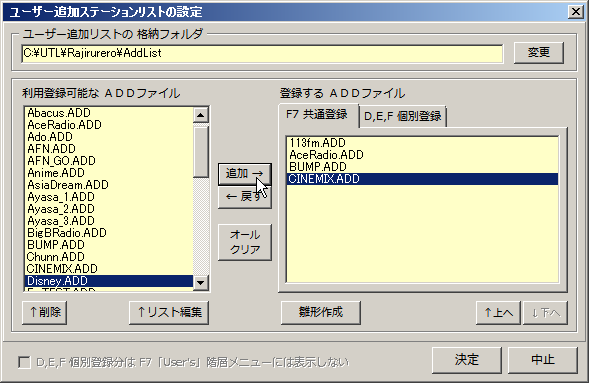
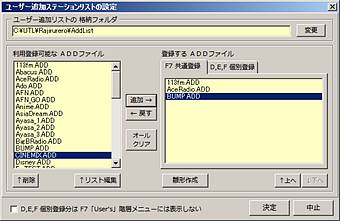
- F7 共通登録:選局メニューA~C群のF7キーに複数のADDリストを割り当て可能
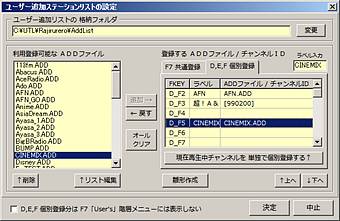
- D, E, F 個別登録:D/E/F群の各キーに、好きな名前を付けて1本ずつ割り当て(内蔵リストの単一チャンネルの登録も可)
「↑リスト編集」ボタンで、登録済みのエディタ(標準はメモ帳)でADDファイルの中身を確認・編集できます。
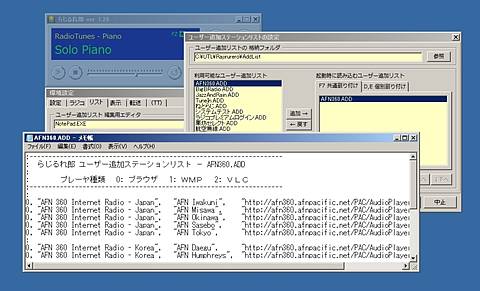
新規作成時は「雛形作成」ボタンでファイル名を入力すると、サンプル入りの雛形が自動生成されます。
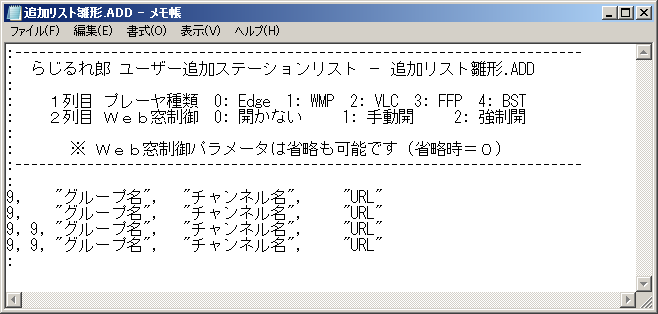
ADDファイルの記述要領
- 半角カンマ区切りのCSV、文字コードはUTF-8(BOM無し推奨、有りでも読込可)
- 項目順:プレーヤ種類, Web窓制御(省略可), グループ名, チャンネル名, URL
- プレーヤ種類:0=Edge, 1=WMP, 2=VLC, 3=FFP, 4=BST(半角数字)
- Web窓制御:0=開かない, 1=手動開, 2=強制開(半角数字)
- 先頭1文字が0~4以外の行はコメント行とみなされる
- グループ名・チャンネル名・URLは半角ダブルクォーテーションで囲む
- 1ファイルにつき記述可能な行数は1万行(複数ファイルを読み込めば総数は無制限)
ADDリストメンテ(専用エディタ)
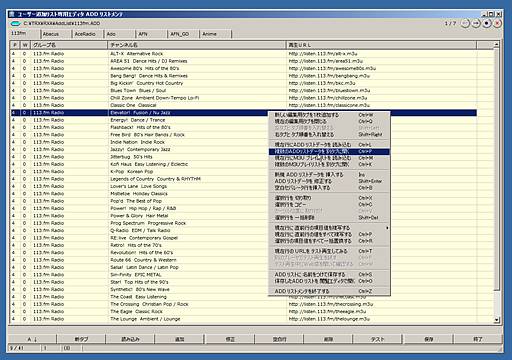
ver 1.91 から搭載。ADDリスト編集に特化したラインエディタで、「新規作成」または「リスト編集」ボタンから起動します。
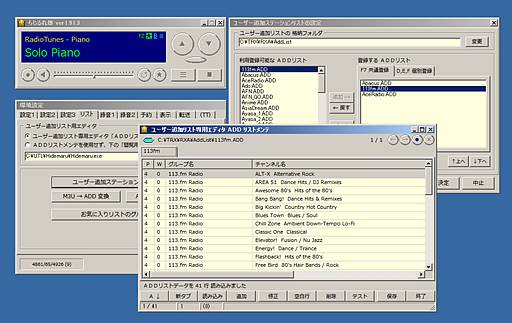
- 複数の編集タブを開いて同時編集、タブの並べ替えも可能
- ADDリスト/M3Uプレイリストの読み込み(M3U読込時のプレーヤ種別は「9:一時保留」扱い)
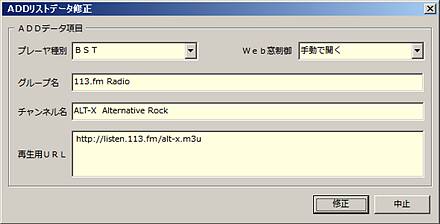
- 手入力用の編集パネルで新規追加・修正
- 行の切取/コピー/貼付、直前値・一括置換などの効率編集機能
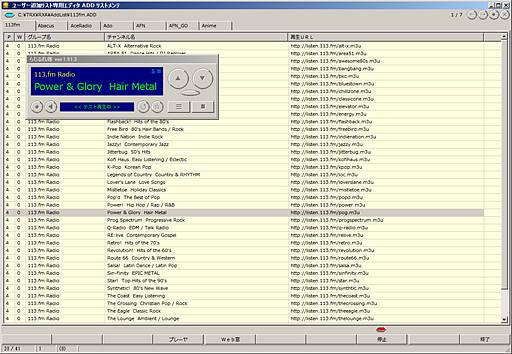
- その場でテスト再生が可能。プレーヤ切替やWeb窓の開閉テストにも対応
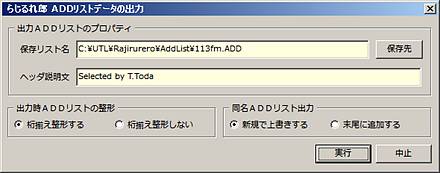
- 保存時はヘッダ説明文・桁揃え整形・同名保存方法などを指定可能
M3U→ADDリスト変換「M3U2ADD」
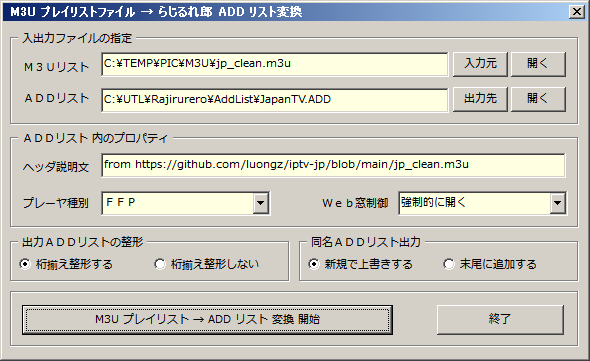
環境設定「リスト」タブの「M3U→ADDリスト変換」ボタンから起動する専用変換ツールです。世界中で公開されているM3Uプレイリストをらじるれ郎のADDリストに変換できます。変換時にプレーヤ種別とWeb窓制御の値を直接指定できるのが特徴です。
みんなのユーザー追加リスト集
| リスト名 | 公開日 | 内容 |
|---|---|---|
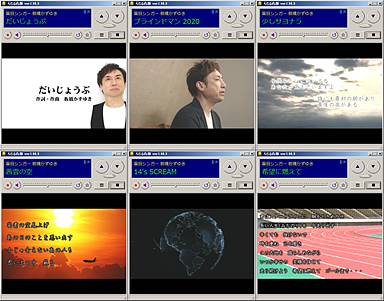
| 板かずTV.ADD | 2026.06.08 | 盲目のシンガーソングライター板橋かずゆき氏のYouTubeチャンネルを聴くリスト(本人監修)。全35曲 |
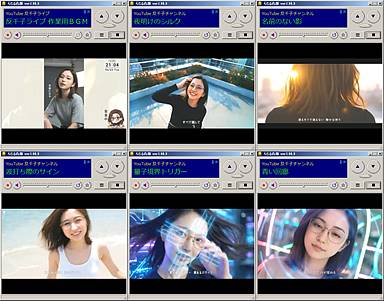
| 反千子.ADD | 2026.06.02 | 「反千子チャンネル」動画を視聴するリスト。24時間BGM+個別27曲の全28チャンネル |
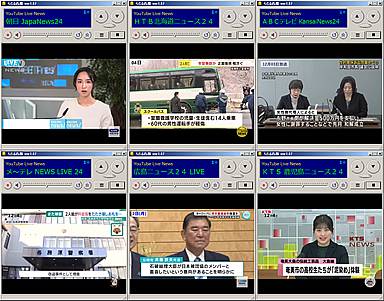
| LIVENews.ADD | 2024.12.05 | 全国テレビ局の24時間ライブニュース配信7chをまとめたリスト(Selected by killfee) |
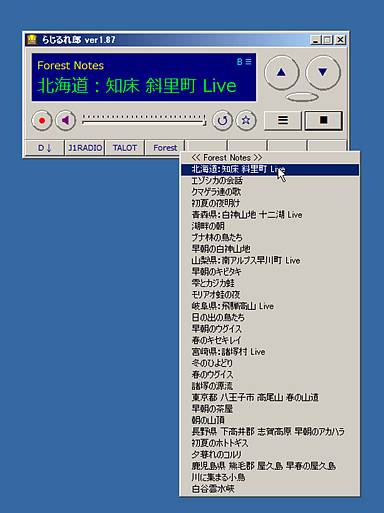
| ForestNotes.ADD | 2024.10.09 | 自然音(鳥のさえずり、川のせせらぎ等)のLive配信、全29チャンネル(Selected by killfee) |
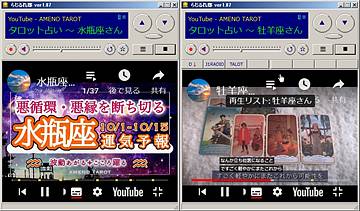
| TALOT.ADD | 2024.10.02 | タロット占いチャンネル「AMEIRO TALOT」全12星座(Selected by killfee) |
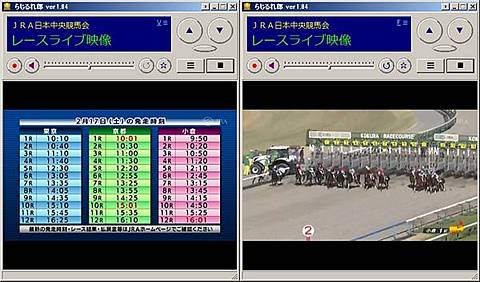
| JRALive.ADD | 2024.02.17 | JRAのレースライブ映像(開催日9:30頃~16:30頃のみ視聴可) |
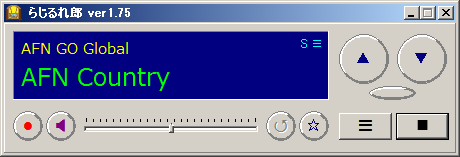
| AFN_GO.ADD | 2022.11.27 | 同梱AFN.ADDの一部復旧版。pls指定・BST再生に変更(Selected by ちゅんラヂ落書き人) |
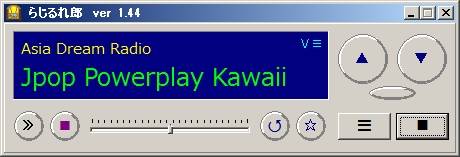
| Asia Dream Radio.ADD | 2020.05.07 | カナダ発J-Pop配信局、全8チャンネル(Selected by ともき御前) |
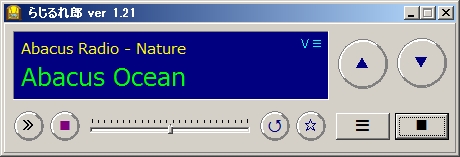
| Abacus Radio.ADD | 2018.09.03 | 自然音・クラシック・ジャズ専門局など全12チャンネル(Selected by ちゅんラヂ落書き人) |
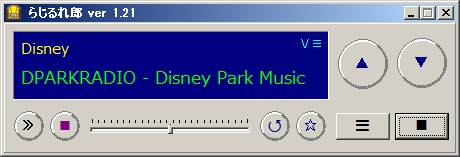
| ディズニー音楽集.ADD | 2018.09.01 | ディズニー系専門チャンネル10局(Selected by hide-t) |
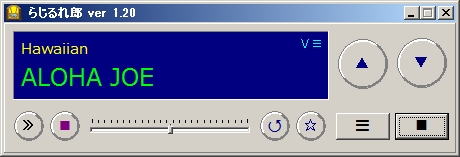
| ハワイアンミュージック.ADD | 2018.07.16 | ハワイアン専門8チャンネル(Selected by ちゅんラヂ落書き人) |
■ 動的URL取得プラグイン
ストリーミングURLがリクエストごとに動的変化するサイトに対応するため、「プラグイン」機能があります。プラグインは PlugIns フォルダに格納された、ファイル名の先頭が「$」で始まるコマンドラインプログラムで、ターゲットサイトのURLを取得し標準出力に書き出します。
ADDファイルのURL欄の先頭が「$」の場合、その行全体をコマンドラインとして子プロセス実行し、出力されたURLをプレーヤーに渡して再生します(実行中はモニタパネルに「P」と表示)。
同梱プラグイン:$URLKBS.EXE(KBS WORLD Radio)、$URLTWCS.EXE(ツイキャス)、$URLWGTO.EXE(KOOL 97.1 FM)、$URLWNEWS.EXE(ウェザーニュース)
■ スケジュール予約機能の使い方
ver 1.90 から搭載。Windows の Task Scheduler API 2.0 に完全準拠しており、標準タスクスケジューラの操作を簡略化して使えます。朝の目覚まし、時報代わりのラジオ体操、外出中の留守録などに活用できます。
前提条件
- PCの電源が入っていること(スリープ状態は可)
- ユーザーがOSにログオンしていること(スリープ中も同様)
- 「休止中」からの予約発動・利用は不可
- ログオフ状態での発動は技術的には可能だが、標準ではユーザーパスワード入力に対応していないため非対応
初めて予約を入れる時は?
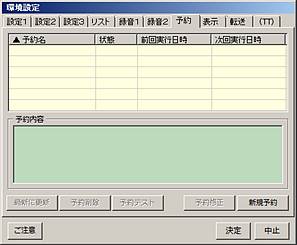
環境設定「予約」タブを開きます。新規登録時は、原則「予約を入れたいチャンネルが鳴っている」状態にしてください(対象CHは「今鳴っているチャンネル」か「お気に入り」からしか選べません)。
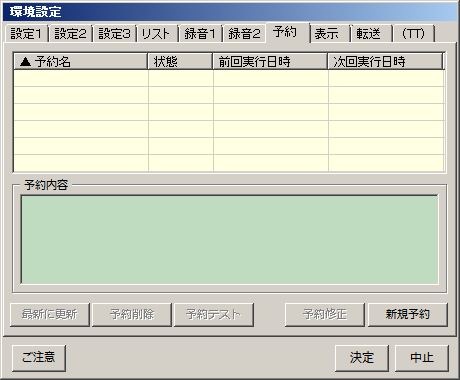
「新規予約」ボタンを押し、予約名(あとから変更不可)を入力すると登録画面が開きます。
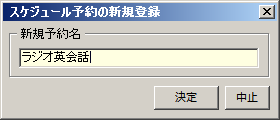
新規登録画面の主な項目
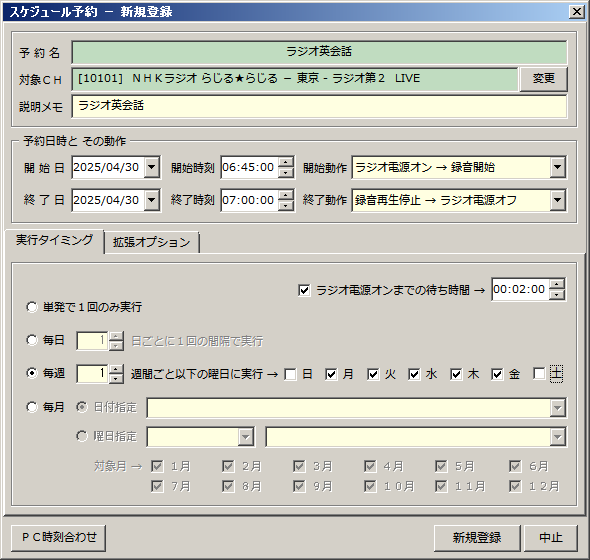
- 対象CH:予約実行時に再生(or録音)されるチャンネル。「変更」ボタンでお気に入り/現在再生中のチャンネルから選び直し可能
- 説明メモ:初期値は予約名と同じだが自由に変更可
- 予約日時とその動作:開始日時を変えると終了日時も同じ時間差を保って連動。開始時動作/終了時動作はコマンドライン引数と同じ選択肢(開始:指定しない/起動のみ/再生開始/録音開始、終了:何もしない/録音のみ停止/電源オフ/終了/スリープ/シャットダウン)
- 実行タイミング:単発・毎日・毎週・毎月から選択(毎月は日付指定/曜日指定)。1つの予約に複数タイミングは設定不可(別途Windowsタスクスケジューラで追加は可能)
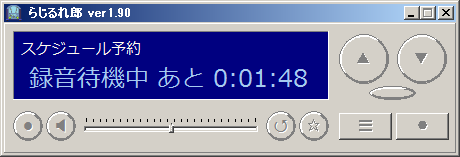
- ラジオ電源オンまでの待ち時間:留守録などでネットワーク環境の準備待ちが必要な場合に指定。実際の再生・録音時間は画面上の開始~終了時刻と必ず一致します
拡張オプション
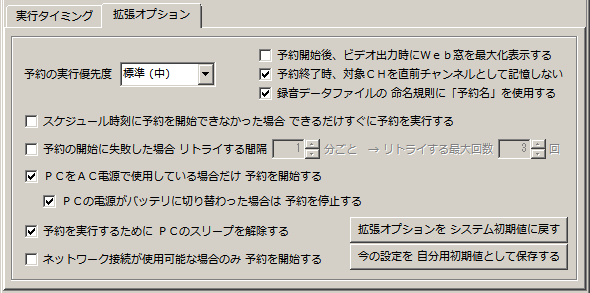
- 予約の実行優先度(通常は「標準(中)」でOK)
- ビデオ出力時にWeb窓を最大化表示する(
/FullScreen相当) - 終了時に対象CHを直前チャンネルとして記憶しない(
/OneTime相当) - 録音データファイル名に「予約名」を使用する
- その他の項目はWindows標準タスクスケジューラと同様。「今の設定を自分用初期値として保存する」で以後のデフォルト値にできます
予約一覧リストの操作
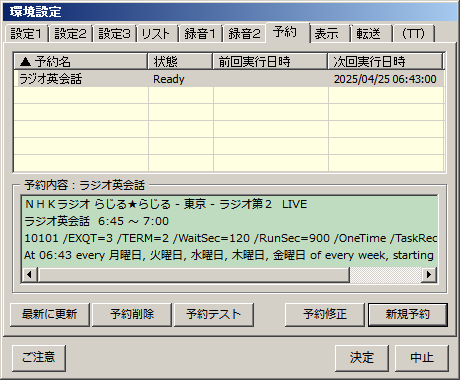
- 予約修正:即座にタスクスケジューラライブラリへ反映(一覧のダブルクリックでも呼出可)
- 予約テスト:別プロセスのらじるれ郎で実際の時刻を待たずに動作確認(多重起動禁止設定だと利用不可)。大事な予約は必ずこれで確認を
- 予約削除:即座に反映、取り消し不可
- 最新に更新:一覧をタスクスケジューラの最新状態に同期
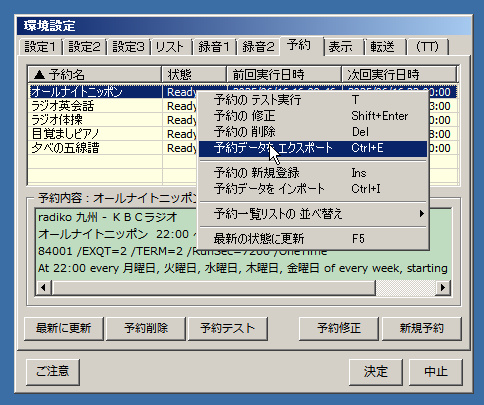
- 右クリックメニュー:上記に加え、予約データのエクスポート(
XMLフォルダへ)/インポート(別名で複製予約も作成可)
予約実行時の動作
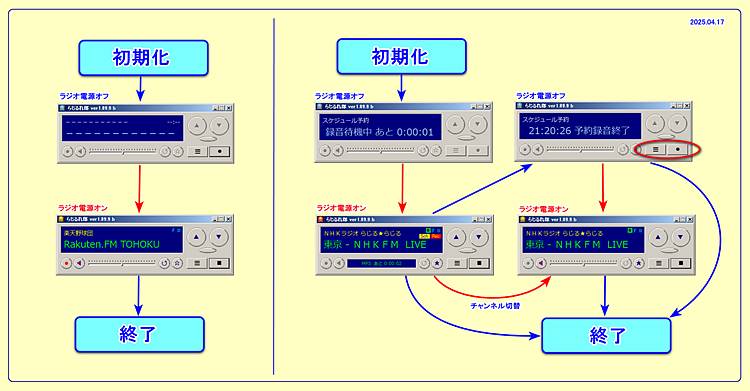
- 電源オン前・待機モード:待ち時間が設定されていれば電源オフ状態で起動し、カウントダウンを開始(モニタパネルに「再生待機中」「録音待機中」と表示)
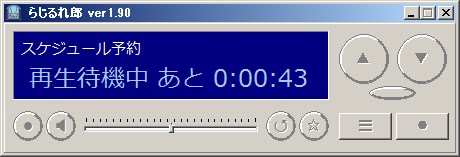
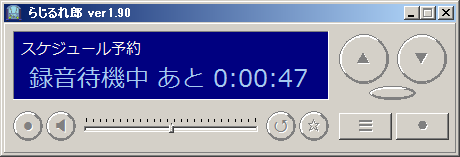
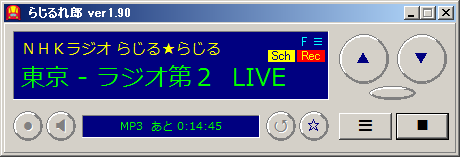
- 予約チャンネル再生/録音:待ち時間経過後に開始。黄色い「Sch」マークとともに残り時間がカウントダウン表示(録音中は標準でカウントダウン非表示)
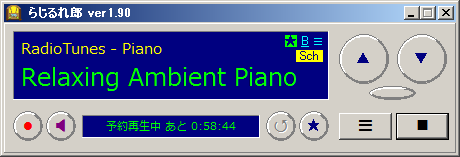
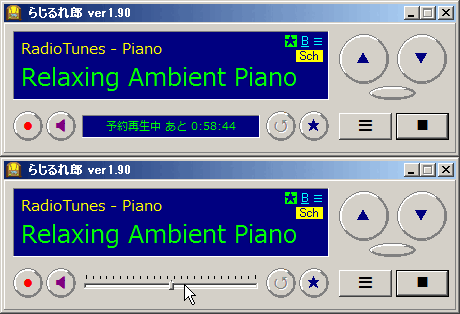
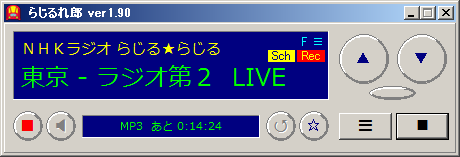
- 期限のない予約:開始・終了日時が同じ、または終了時動作が「何もしない」等の場合は「期限なし」となり、通常起動と同じ動作になります(意図せずこうならないよう予約テストでの確認を推奨)
- 電源オフ後・停止モード:終了時動作が「電源オフ」の場合、専用画面に移行し予約終了時刻を確認できます。電源ボタンで通常モードへ復帰可能
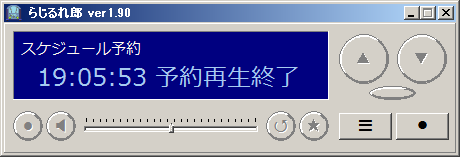
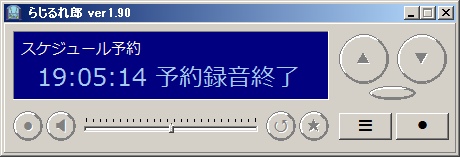
予約実行中でも、チャンネル切替以外の一般操作(音量調整、手動録音の開始/停止、環境設定変更など)はすべて可能です。ただしチャンネル切替を行うと予約は強制中断され、通常動作モードに移行します(録音中なら録音も中断)。
スリープ状態からの復帰
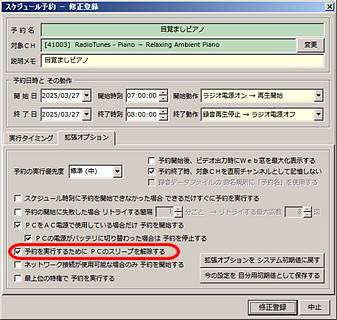
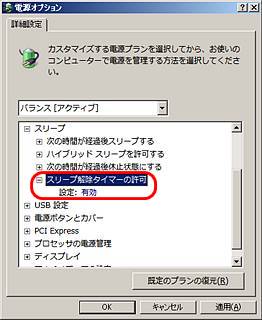
予約時刻にPCがスリープから復帰しない場合は、以下を確認してください。
- 予約の拡張オプション「予約を実行するためにPCのスリープを解除する」にチェック
- Windowsの電源オプションで「スリープ解除タイマーの許可」を有効化
アンインストール時の注意点
予約を入れている場合は、先にすべての予約を「予約削除」してからフォルダを削除してください。削除しないままアンインストールすると、実行時に「プログラムが存在しない」旨のエラーが発生します。
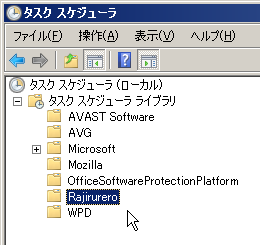
すべての予約を削除しても、厳密には Windows のタスクスケジューラライブラリのルートに「Rajirurero」というフォルダが残ったままになります。予約削除してあれば実害ありませんが、気になる方は上図のようにタスクスケジューラでこのフォルダも削除してください。
↑ 目次へ■ 起動時のインターネット接続確認
ver 1.90 から、ラジオ電源オン直前にインターネット接続の可否を診断するようになりました。接続できない場合はメッセージを表示して電源オンを保留し、接続が可能になってから電源ボタンを押せばオンにできます。
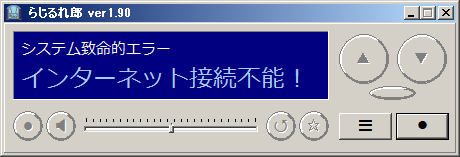
これは主に、予約実行時に発生し得るエラーの原因を切り分けるための機能です(PC起動直後はネットワーク環境が未整備なことがあるため、「ラジオ電源オンまでの待ち時間」を適切に設定してください)。
接続確認先は戸田プロダクションサーバーで、環境ファイルの設定で変更可能。接続確認回数を「ゼロ」にすればチェック自体をスキップできます。
↑ 目次へ■ 画面読み上げソフト(スクリーンリーダー)をお使いの方へ
らじるれ郎はキーボード操作だけで利用可能です。状況変化に応じて情報をクリップボードに出力し、画面読み上げソフトと連携させることで聴取に役立ちます(「高知システム開発 PC-Talker 10」との連携を確認済み)。
おすすめ設定
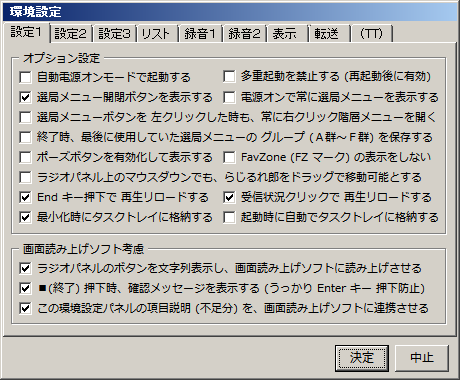
- 環境設定「設定1」タブ:「ラジオパネルのボタンを文字列表示し読み上げさせる」「■(終了)押下時に確認メッセージを表示する」「環境設定パネルの項目説明を読み上げソフトに連携する」の3つにチェック
- 環境設定「転送」タブ:クリップボード転送は「グループ名/チャンネル名/FAV表示/メディア情報」の4項目にチェック。連携項目は上から4つ(チャンネル切替時/エラー発生時/選局メニュー状態/お気に入り登録解除時の転送)は必須チェック、残り3項目(Mキー転送/Uキー転送/フローティングメッセージ抑止)は状況に応じて
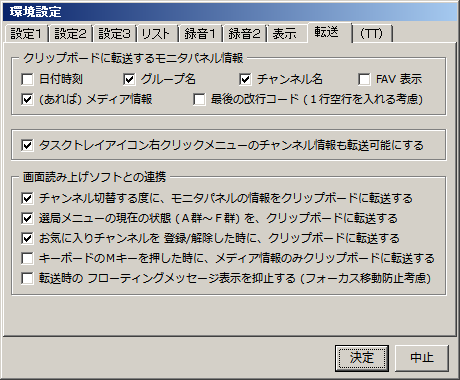
その他「この操作の状況を知りたい」という要望があれば、遠慮なくご連絡ください。
↑ 目次へ■ サウンドレコーダー(PC Recorder)の使い方
ver 1.97 から同梱。今PCで鳴っている音を録音し、その場で再生確認できる、簡易録音機能をさらに簡易化した独立ツールです。実行ファイルは PCRec.EXE(らじるれ郎とDLLを共有するため、位置は動かせません)。
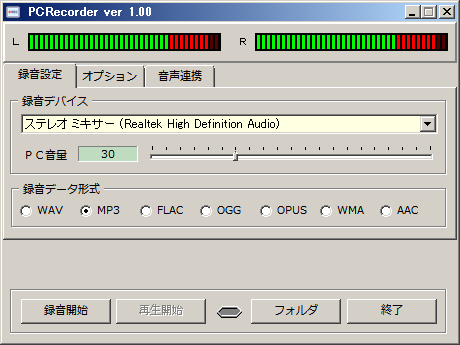
- 初回起動時はらじるれ郎の録音関連設定を読込み、以後は独自の環境ファイルを使用
- 「録音設定」タブで録音デバイス・データ形式を選択
- 「オプション」タブで保存先フォルダ、カウントダウン録音、WAVサイズ制限などを設定
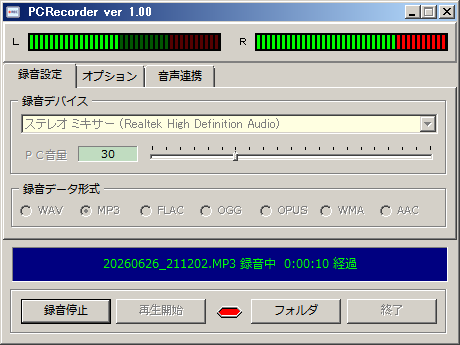
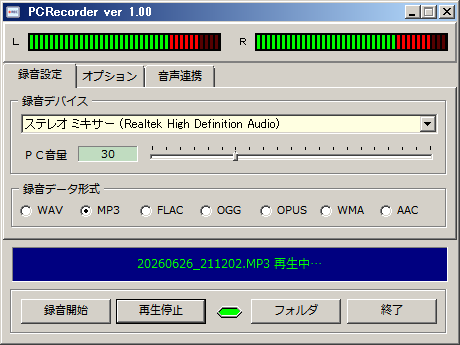
- 録音開始→VUメータで振れを確認、録音停止で保存すると同時に再生ボタンが有効化(何度でも再生可)
- 「音声連携」タブで画面読み上げソフトとの連携項目を設定可能
■ 既知の問題点
■ 著作権・謝辞・免責・連絡先
らじるれ郎は無料のソフトウェアです。誰でも自由にコピーして構いませんが、著作権は(TT)戸田プロダクションが留保します。
開発には Delphi Community Edition 10.4.2 を使用。内蔵の5種のチューナ・レコーダーには以下のコンポーネント/ライブラリを利用しています。
- EDG:TEdgeBrowser(WebView2)
- WMP:TWindowsMediaPlayer
- VLC:TVLCPlugin2
- FFP:TFFPlayer(FFVCL)
- BST/REC:TBASSTuner/TBASSRecorder(BASS audio library)
音量制御に MfPack、スケジュール予約機能に Delphi-WinTaskSched を利用しています。これらを公開してくださった先人に深く感謝します。
ご意見・ご希望・バグ報告は下記までお願いします。X(旧Twitter)のDMはスパム対策のため閉鎖しており、今後のご連絡はメールでお願いします。
電子メール:todaja@nifty.com
↑ 目次へ■ 開発履歴
2011年、NHK「らじる★らじる」専用プレーヤとしてひっそりと誕生。2018年に完全新規で作り直され、以後も継続的にアップデートされています。
らじる★らじる専用プレーヤ時代(2011~2018)を見る
| 日付 | 版 | 内容 |
|---|---|---|
| 2011.09.18 | ver 0.10 | NHK「らじる★らじる」専用プレーヤとして初公開 |
| 2011.10.21 | ver 0.20 | 設定パネル新設、起動時チャンネル指定、フォーム透明化 |
| 2013.08.17 | ver 0.30 | らじる★らじる仕様変更対応、パネルデザイン変更 |
| 2013.08.19 | ver 0.42 | 地域&チャンネル選択、デザイン大幅変更 |
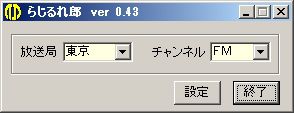
| 2018.01.26 | ver 0.43 | らじる★らじる仕様変更(m3u)により公開停止 |
完全新規で作り直して以降の全バージョン履歴を見る
| 日付 | 版 | 内容 |
|---|---|---|
| 2018.02.07 | 0.70 | 内蔵チューナ3台切替方式に大改造、m3uストリーミング再生実現 |
| 2018.02.09 | 0.75 | お気に入り機能搭載、内部処理最適化 |
| 2018.02.16 | 0.80 | アプリ固有の音量制御、Jango・181.FM全登録 |
| 2018.02.17 | 0.85 | 縮退運転モード搭載 |
| 2018.02.28 | 0.90 | メディア情報、UniqueID、RadioForest JPOP追加 |
| 2018.03.27 | 0.95 | Browser Emulation、キーボードオペモード、ラジコ暫定追加 |
| 2018.04.18 | 0.97 | ラジコ正式対応(HTML5自動再生、番組名表示) |
| 2018.05.21 | 1.00 | 正式版公開、ユーザー追加リスト仕様強化、FZマーク追加 |
| 2018.06.10 | 1.10 | 階層メニュー追加、画面読み上げソフト連携 |
| 2018.07.12 | 1.20 | ユーザー追加リストを任意Fキーに割付 |
| 2018.08.21 | 1.21 | JAZZRADIO, ClassicalRadio, ROCKRADIO全登録 |
| 2018.11.20 | 1.22 | ラジコ自動再生不具合修正、RTunes追加 |
| 2018.12.03 | 1.23 | 新OTTAVA対応、VLC Video窓制御、Fade-In/Out追加 |
| 2019.02.03 | 1.24 | JCBA & CSRAメンテ、階層メニュー最適化 |
| 2019.04.25 | 1.25 | 新ラジコ変更対応 |
| 2019.06.30 | 1.30 | プレーヤ設定、RadioTunes自動継続、画面読み上げ改善 |
| 2019.09.28 | 1.40 | タスクトレイ格納、常駐化モード、多重起動制御 |
| 2019.10.12 | 1.41 | トレイ右クリックにFAVチャンネル一覧追加 |
| 2019.11.12 | 1.42 | トレイ右クリックメニューのバグ修正 |
| 2020.02.23 | 1.43 | 指定チャンネル起動、Web窓機能拡張、最新版チェック |
| 2020.05.03 | 1.44 | VLC 3.0.9以降の不具合回避 |
| 2020.06.20 | 1.45 | VLC動的生成変更、PCAudio統合、プラグイン・FFPlayer追加 |
| 2020.10.01 | 1.46 | ZenRadio追加、起動時引数/PwOn追加 |
| 2020.12.28 | 1.47 | RadioTunes特殊考慮、Win10 PC Audio改善 |
| 2021.01.28 | 1.48 | ラジコ仕様変更に伴う自動再生考慮 |
| 2021.04.05 | 1.49 | RadioTunes変更、各局メンテ、LibAV変更 |
| 2021.04.17 | 1.50 | Win10ラジコエラー&自動再生改善 |
| 2021.05.16 | 1.51 | RTunes制御、各局メンテ、LibAV変更 |
| 2021.05.30 | 1.52 | RadioTunes IEサポート停止対応、radikoチャタリング防止 |
| 2021.07.07 | 1.53 | OtherJPメニューバグ修正、リスト設定UI改善 |
| 2021.08.18 | 1.60 | 開発環境をDelphi 10.4.2へ全面移行、IE→Edge(WebView2)変更、RadioTunesファミリ638ch復活 |
| 2021.10.08 | 1.61 | Jango新サイト対応、選局メニュー表示バグ修正 |
| 2021.11.03 | 1.62 | FM++新サイト対応、Win10選局メニュー表示バグ修正 |
| 2022.01.12 | 1.70 | 簡易録音機能搭載 |
| 2022.02.17 | 1.71 | AAC録音追加、第5内蔵チューナBST追加 |
| 2022.04.08 | 1.72 | 新JCBA再生方法変更、LibAV(FFmpeg 5.0.x)変更 |
| 2022.07.03 | 1.73 | JCBAサイト新仕様対応(自動再生復活) |
| 2022.09.17 | 1.74 | JCBAフォーカス脱出、ポーズ表示反転 |
| 2022.11.17 | 1.75 | RadioTunes自動定期イニシャライズ、BASS 2.4.17 |
| 2023.01.18 | 1.76 | AFN Go改善、内蔵チャンネル単独個別登録、F群追加 |
| 2023.03.14 | 1.77 | AccuRadio全登録、ABCRadio追加、UTF-8化 |
| 2023.04.10 | 1.78 | 春の局異動、ラジコ利用承諾自動応答、AccuRadio高速化 |
| 2023.04.15 | 1.79 | RadioTunesファミリ新サイト対応、Jango再生方式改善 |
| 2023.07.10 | 1.80 | BBC Sounds新対応、LibAV(FFmpeg 6.0)変更 |
| 2023.08.28 | 1.81 | Edgeロジック変更、全画面表示変更 |
| 2023.10.08 | 1.82 | 秋の局異動、RadioFrance追加、EDG全画面切替 |
| 2023.11.18 | 1.83 | BBC Sounds・エムキャス新対応、Yahoo!ニュース追加 |
| 2024.01.12 | 1.84 | WAV逐次保存、新JAZZRADIO、DI.FM追加 |
| 2024.05.26 | 1.85 | 春の局対応、新RadioTunes、LibAV(FFmpeg 6.1.1)変更 |
| 2024.06.28 | 1.86 | チャンネルID転送、メディア情報YouTube検索、CNN Audio追加 |
| 2024.09.18 | 1.87 | RadioTunes新サイト対応、FFP 10.5更新(FFmpeg 7.0.x) |
| 2024.12.18 | 1.88 | ラジコ新サイト対応、エリア外表示復活 |
| 2025.03.07 | 1.89 | 新ラジコ自動再生、FFP 10.6更新(FFmpeg 7.1.x) |
| 2025.05.04 | 1.90 | スケジュール予約機能新搭載、電源オン前待機/電源オフ後停止モード追加 |
| 2025.05.10 | 1.90.1 | 各局大幅メンテ、予約タブのキー操作追加 |
| 2025.06.09 | 1.91 | ADDリストメンテ・M3U2ADD搭載、お気に入りグループ管理刷新 |
| 2025.07.01 | 1.92 | ADDリストメンテ改善、Win11 24H2対応 |
| 2025.09.01 | 1.93 | X DM閉鎖対応、FFVCL10.6 b |
| 2025.09.21 | 1.93.3 | RadioTunesファミリ自動再生修正、国内局異動対応 |
| 2025.09.26 | 1.93.4 | 新NHKらじる★らじる変更対応 |
| 2025.11.05 | 1.94 | RadioTunesファミリ新サイト対応、BASS 2.4.18、FFVCL 10.8更新 |
| 2026.01.23 | 1.95 | ブラウザUA増設、BASS/BASSenc更新 |
| 2026.04.10 | 1.96 | 春の局異動対応、YouTube自動再生 |
| 2026.06.05 | 1.96.3 | リスラジ配信仕様変更に伴う緊急リリース |
| 2026.06.30 | 1.97 | FFVCL 10.9(FFmpeg 8.1.x)、PC Recorder同梱開始、ツイキャス用プラグイン追加 |
| 2026.08.07 | 1.98 | ボリューム復元改善、予約実行バグ修正、ラジコ自動再生改良 |
| 2026.08.09 | 1.98.1 | 新NHKらじる★らじる対応の緊急リリース |
| 2026.10.20 | 1.99 | Aero環境の選局メニュー幅不具合修正、録音デバイス矛盾チェックを録音時のみに、JCBA自動再生改善、WebView2 GPU無効化フラグ追加、FFVCL 11.0(FFmpeg 9.0.x)、ARD Sounds(25ch)追加 |
開発記録(posfie)を見る(全39回)
作者による開発の裏話・不具合対応の記録が posfie にまとめられています。
開発記録 (01) から 開発記録 (39・最新) まで、全39回分が公開中です。各回のリンクは戸田プロダクション公式posfieのプロフィールページからも辿れます。
■ ご紹介サイトさま(掲載順)
- オールフリーソフト
- フリーソフト100
- ソフトコレクション
- Vector ソフトライブラリ
- Vector 新着ソフトレビュー
- ちゅんラヂ(ちゅんブラ)
- Mr.PC誌 2020年01月号「無料ソフト・オブ・ザ・イヤー 音楽編 ネットラジオ部門」
- Mr.PC誌 2020年11月号「最新フリーソフトランキング ラジオ部門 第1位」